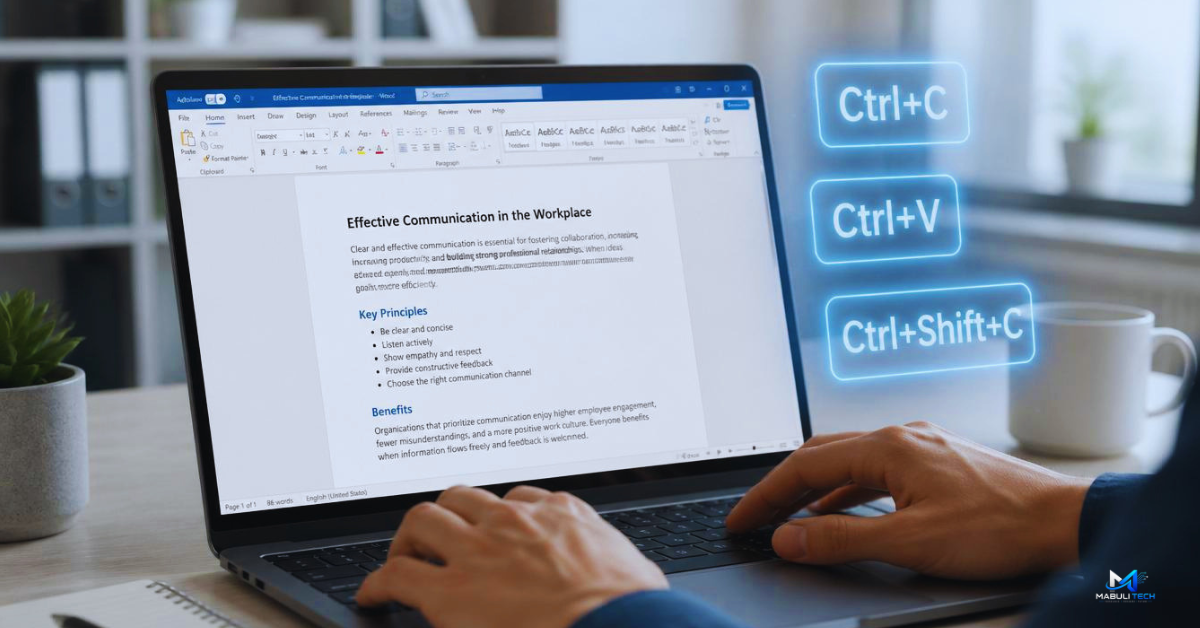
Domine as combinações de teclado mais importantes e economize horas de trabalho no Microsoft Word.
Neste Artigo:
- 1. Introdução ao Poder dos Atalhos
- 2. Resumo do Conteúdo
- 3. Comandos Essenciais de Edição
- 4. Atalhos do Word para Produtividade na Formatação
- 5. Passo a Passo Prático: Automatizando sua Rotina
- 6. Navegação Avançada e Gestão de Documentos
- 7. Leitura Recomendada
- 8. Perguntas Frequentes (FAQ)
- 9. Conclusão
1. Introdução ao Poder dos Atalhos
Escrever e formatar documentos de forma ágil é um diferencial indispensável no mercado atual. A utilização frequente do mouse reduz o ritmo de trabalho e interrompe o fluxo criativo de quem digita constantemente.
Portanto, conhecer os principais atalhos do Word para produtividade transforma completamente a sua experiência com o editor de textos. Pequenas mudanças na rotina diária geram uma grande economia de tempo ao longo de uma semana.
Além disso, a automatização de comandos simples permite que você mantenha o foco total na qualidade do conteúdo. Neste guia detalhado, apresentamos os comandos mais eficientes testados por especialistas em eficiência digital.
2. Resumo do Conteúdo
• Este artigo apresenta uma seleção rigorosa de comandos de teclado focados na otimização de tempo dentro do Microsoft Word.
• Você aprenderá tutoriais práticos passo a passo para aplicar formatações complexas e estilos com rapidez profissional.
• O guia inclui uma seção completa de perguntas frequentes para solucionar dúvidas comuns sobre customização de teclado.
3. Comandos Essenciais de Edição
Os comandos básicos formam a base para qualquer operação rápida dentro do ecossistema do Microsoft Office. Embora muitos utilizadores conheçam as funções básicas, a execução combinada acelera o desenvolvimento de relatórios extensos.
Dessa forma, memorize as combinações primárias abaixo para evitar o deslocamento desnecessário do cursor até a barra de ferramentas superior:
- Ctrl + C: Copia o texto ou elemento selecionado para a área de transferência.
- Ctrl + V: Cola o conteúdo copiado na posição exata do cursor.
- Ctrl + Z: Desfaz a última ação realizada de maneira imediata.
- Ctrl + Y: Refaz uma ação que foi desfeita anteriormente.
- Ctrl + A: Seleciona todo o conteúdo presente no documento ativo.
Assim, a execução fluida dessas funções evita fadiga muscular nas mãos e dinamiza a estruturação inicial do seu arquivo.
4. Atalhos do Word para Produtividade na Formatação
A apresentação visual de um relatório ou trabalho acadêmico exige atenção minuciosa aos detalhes visuais. Entretanto, ajustar fontes e alinhamentos manualmente através dos menus tradicionais consome muitos minutos valiosos.
Por isso, dominar os atalhos do Word para produtividade visual garante uma padronização perfeita em poucos segundos. Veja abaixo a tabela com os comandos mais eficientes para estilização de caracteres:
| Comando de Teclado | Função Prática |
|---|---|
| Ctrl + N | Aplica ou remove o efeito Negrito. |
| Ctrl + I | Aplica ou remove o efeito Itálico. |
| Ctrl + S | Sublinha o texto selecionado. |
| Ctrl + J | Justifica o parágrafo atual. |
| Ctrl + E | Centraliza o texto na página. |
Contudo, o verdadeiro poder da agilidade se revela quando combinamos a alteração de tamanho de fontes diretamente pelos botões de ação.
Para aumentar o tamanho de uma fonte selecionada, utilize a combinação Ctrl + Shift + >. De maneira análoga, para reduzir o tamanho corporal do texto, use Ctrl + Shift + <.
5. Passo a Passo Prático: Automatizando sua Rotina
Para consolidar seu aprendizado, criamos um exercício prático. Siga este tutorial passo a passo para formatar um documento sem tocar no mouse.
Passo 1: Abra um documento em branco no Word e digite um título qualquer para testar as funções.
Passo 2: Pressione a combinação Ctrl + A para garantir a seleção de tudo o que foi escrito.
Passo 3: Em seguida, utilize o comando Ctrl + E para centralizar o título na folha.
Passo 4: Aplique destaque visual pressionando conjuntamente os botões Ctrl + N para ativar o negrito.
Passo 5: Por fim, pressione Ctrl + Shift + > duas vezes seguidas para ampliar o tamanho do título.
Dessa forma, o seu título principal estará perfeitamente configurado e destacado em menos de cinco segundos de trabalho.
5.1 Copiando Estilos Rapidamente
Outro recurso pouco explorado, mas extremamente útil, envolve a clonagem de características estéticas entre parágrafos distintos do arquivo.
Primeiramente, selecione o texto que possui a formatação ideal e pressione os botões Ctrl + Shift + C.
Posteriormente, selecione o novo parágrafo de destino e aplique o comando complementar Ctrl + Shift + V.
Portanto, o estilo visual será replicado instantaneamente, poupando o retrabalho de reconfigurar fontes, cores e tamanhos manualmente.
6. Navegação Avançada e Gestão de Documentos
Trabalhar em arquivos com dezenas de páginas exige ferramentas rápidas de localização e saltos estruturais dinâmicos.
Assim, a utilização inteligente do teclado otimiza a rolagem de páginas e acelera revisões ortográficas profundas.
- Ctrl + L: Abre a barra de navegação para localizar palavras específicas no texto.
- Ctrl + U: Ativa a função de substituição automatizada de termos ou caracteres.
- Ctrl + K: Insere um link hipertexto diretamente na palavra selecionada pelo usuário.
- Ctrl + B: Salva o progresso do documento atual para evitar perdas acidentais.
- Alt + Ctrl + I: Exibe a pré-visualização completa de impressão da folha.
Além disso, o uso da tecla F7 inicia imediatamente o corretor gramatical integrado do ecossistema Microsoft.
Com isso, a revisão final ganha velocidade, mantendo o padrão profissional exigido pelo mercado corporativo.
7. Leitura Recomendada
Para expandir seus conhecimentos técnicos e otimizar ainda mais sua rotina digital de produção, recomendamos a leitura dos artigos abaixo:
• Links Internos Sugeridos:
1. Como organizar arquivos digitais de forma eficiente no trabalho
2. As melhores suítes de escritório gratuitas para substituir softwares pagos
3. Dicas de digitação rápida: Melhore sua velocidade e precisão no teclado
• Links Externos Sugeridos (Fontes Oficiais):
1. Visite o portal de suporte da Microsoft Suporte Oficial para consultar a lista completa de comandos.
2. Veja as novidades sobre automação no blog oficial do Microsoft 365 Blog para atualizações corporativas.
8. Perguntas Frequentes (FAQ)
1. Posso personalizar os atalhos do Word para produtividade?
Sim. Através do menu Opções, na seção Personalizar Faixa de Opções, o usuário consegue redefinir qualquer combinação de teclas.
2. Por que alguns comandos não funcionam no meu computador?
Isso ocorre geralmente devido à diferença de idioma do software. Versões em inglês utilizam comandos como Ctrl + B para negrito (Bold).
3. Qual é o comando para salvar o documento rapidamente?
No Microsoft Word configurado em português do Brasil, a combinação correta e segura para salvar arquivos é o Ctrl + B.
4. Existe uma combinação rápida para quebras de página?
Com certeza. Pressione simultaneamente as teclas Ctrl + Enter para criar uma nova página limpa de forma imediata.
5. Como desfazer um erro de digitação acidental?
Basta pressionar o clássico comando Ctrl + Z para reverter a última ação e recuperar o estado anterior do documento.
9. Conclusão
Em suma, a aplicação diária dos atalhos do Word para produtividade eleva o patamar de qualquer profissional ou estudante. A redução na dependência do mouse acelera entregas e minimiza o esforço físico repetitivo.
Portanto, comece aplicando os comandos essenciais apresentados neste guia prático e avance gradativamente para as funções complexas.
Dessa forma, sua rotina de trabalho se tornará muito mais fluida, prazerosa e altamente eficiente a longo prazo.