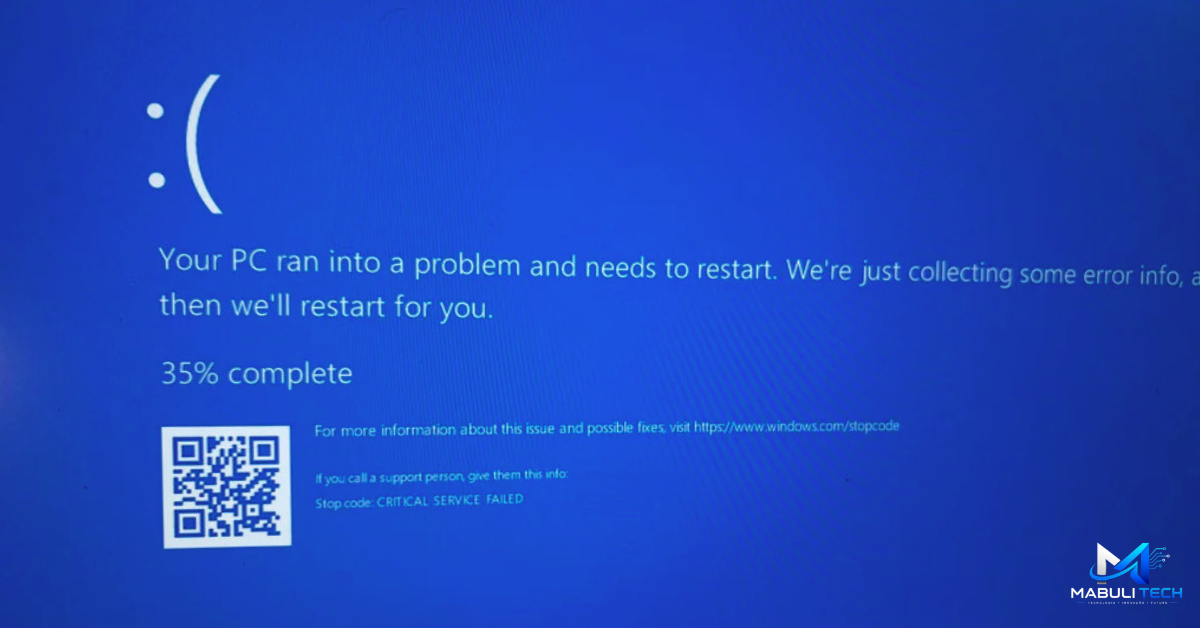
O ecossistema Windows possui diversos mecanismos de defesa criados especificamente para preservar a integridade dos dados em situações de falha crítica. Um desses mecanismos é a famosa Tela Azul da Morte (BSOD), que interrompe o funcionamento da máquina para evitar danos severos ao disco rígido.
Muitos utilizadores entram em pânico quando o computador reinicia inesperadamente e exibe uma mensagem em loop na tela de carregamento. Esse travamento persistente é provocado pelo temido Erro Inaccessible Boot Device, que impede o carregamento completo da área de trabalho.
Felizmente, essa falha na inicialização do sistema possui causas bem mapeadas e pode ser resolvida de forma didática e sem desespero. Neste artigo completo, você aprenderá as principais técnicas para contornar essa barreira tecnológica e reaver o controle da sua máquina.
Entendendo as causas por trás da falha de inicialização
A perda de comunicação com a unidade de armazenamento
Em primeiro lugar, o erro acontece no momento exato em que o Windows tenta ler os dados contidos na partição de inicialização principal. Se o driver do controlador de armazenamento ou o próprio disco falharem nessa resposta inicial, o processo é abortado imediatamente.
Dessa forma, o sistema operacional perde a referência geográfica de onde os arquivos vitais de inicialização do sistema estão guardados na máquina. Por outro lado, o hardware pode estar perfeitamente saudável, restando apenas um desalinhamento lógico de comunicação de software.
Modificações na BIOS e corrupção de arquivos
Geralmente, o gatilho para o surgimento dessa Tela Azul ocorre logo após duas situações bem específicas na rotina do computador:
- Alteração manual ou atualização automática dos parâmetros de leitura de disco na BIOS (mudando de AHCI para RAID ou NVMe).
- Corrupção física de arquivos provocada por uma queda abrupta de energia durante a instalação de atualizações do Windows Update.
Portanto, o computador entra em um ciclo infinito de reparo automático, pois a ferramenta padrão não consegue corrigir essa falha sem intervenção manual.
Como acessar o Menu de Recuperação do Windows
Forçando o acionamento do ambiente de diagnóstico externo
Visto que a sua máquina não consegue carregar a área de trabalho normal, utilizaremos o ambiente de recuperação nativo (WinRE). Esse painel roda de forma isolada, permitindo a execução de ferramentas de diagnóstico mesmo com o sistema principal corrompido.
Para forçar a exibição dessa tela azul de opções, você deve ligar o computador e desligá-lo direto no botão de energia assim que o logotipo do fabricante surgir. Repita esse processo de interrupção forçada três vezes seguidas para ativar o gatilho de segurança do Windows.
Caminho Visual: Solução de Problemas -> Opções Avançadas -> Prompt de Comando
Navegando pelas opções avançadas de suporte técnico
Assim que o computador exibir a tela de Reparo Automático, clique no botão “Opções Avançadas” em vez de tentar reiniciar a máquina. Em seguida, selecione o menu Solução de Problemas para abrir o leque de utilitários de reparação de software.
Por fim, clique em Opções Avançadas novamente e escolha o Prompt de Comando (CMD) para iniciarmos o processo de recuperação via linha de código. É através dessa tela preta de comandos que faremos as correções cirúrgicas necessárias nos blocos do disco.
Reparando erros lógicos de disco para mitigar o Erro Inaccessible Boot Device
Executando o utilitário clássico de verificação de arquivos
Muitas vezes, o Erro Inaccessible Boot Device é causado por pequenas inconsistências nos setores lógicos do HD ou do SSD. O utilitário clássico Check Disk (chkdsk) varre toda a estrutura do disco localizando e isolando esses blocos defeituosos.
Portanto, ao isolar essas falhas de leitura, o sistema operacional consegue voltar a ler os arquivos de boot de forma linear. Digite o seguinte comando na janela preta do Prompt de Comando e pressione a tecla Enter:
DOS
chkdsk c: /f /r
O papel dos parâmetros de correção no Prompt de Comando
O parâmetro /f instrui a ferramenta a corrigir imediatamente todos os erros encontrados na estrutura de arquivos mapeada pela máquina. Enquanto isso, o parâmetro /r localiza os setores físicos defeituosos e recupera as informações legíveis contidas neles.
Esse escaneamento detalhado pode levar de alguns minutos até algumas horas, dependendo do tamanho físico da unidade de armazenamento instalada no computador. Aguarde a conclusão do processo em 100% antes de inserir novas linhas de comando no terminal.
Reconstruindo os arquivos de boot com o comando Bootrec
Restaurando o registro mestre de inicialização
Se a verificação de disco não encontrar falhas, o problema certamente reside na corrupção do gerenciador de boot (BCD). O Windows possui um utilitário exclusivo chamado Bootrec, capaz de recriar esses caminhos lógicos do zero no setor zero.
Dessa forma, o sistema restabelece a ponte de comunicação que havia sido corrompida durante a interrupção da última atualização cumulativa. Insira o primeiro comando técnico na tela e tecle Enter:
DOS
bootrec /fixmbr
Este comando escreve um registro mestre de inicialização compatível com o Windows na partição ativa do sistema, eliminando bloqueios.
Recriando o banco de dados de configuração de inicialização
Na sequência, você deve limpar os setores de inicialização antigos e forçar o escaneamento de novas instalações no disco. Para realizar essa reconstrução avançada da partição, execute os dois comandos sequenciais abaixo:
DOS
bootrec /fixboot
bootrec /rebuildbcd
Caso o terminal pergunte se deseja adicionar a instalação do Windows encontrada à lista de inicialização, digite “S” (Sim) e tecle Enter. Esse procedimento restaura as tabelas lógicas, permitindo que a máquina reconheça o local correto de carregamento do sistema.
Verificando e corrigindo as configurações de disco na BIOS
O conflito entre os modos AHCI, RAID e NVMe
Em primeiro lugar, o sistema operacional guarda os drivers específicos para o modo de operação de disco selecionado no momento da instalação. Se você alterar essa configuração na BIOS de AHCI para RAID por engano, o Windows falhará ao tentar iniciar.
Além disso, muitas atualizações automáticas de firmware da placa-mãe tendem a resetar essas opções para os valores de fábrica sem o consentimento do utilizador. Esse reset inesperado é o principal gerador da Tela Azul em computadores modernos que usam SSDs de alta velocidade.
Tecla de Acesso Comum: F2, F12 ou Delete durante a inicialização da placa-mãe
Ajustando a ordem de boot correta no setup
Para resolver este conflito, ligue o computador pressionando a tecla Delete ou F2 repetidamente para acessar o menu de configuração da sua placa-mãe.
- Navegue até a aba Avançado ou Storage Configuration.
- Localize a opção chamada SATA Mode Selection ou VMD Controller.
- Altere o valor atual de volta para o padrão utilizado anteriormente (geralmente AHCI).
- Acesse a aba Boot e verifique se o seu disco principal está marcado como a primeira opção de inicialização.
Pressione a tecla F10 para salvar as novas alterações de hardware e confirmar a saída do menu de configuração da BIOS. Assim, o computador será reiniciado, e o Windows conseguirá carregar os drivers corretos correspondentes ao formato do controlador.
Conclusão
Em conclusão, solucionar o Erro Inaccessible Boot Device é uma tarefa técnica que envolve reverter conflitos lógicos entre o hardware e o software principal. Conhecer comandos como o chkdsk e entender a dinâmica da BIOS evita gastos desnecessários com assistências técnicas.
Manter a calma diante de uma Tela Azul e aplicar as correções no Prompt de Comando devolve a estabilidade ao seu ambiente virtual de trabalho. Portanto, utilize este guia de manutenção preventiva e garanta que o seu sistema operacional permaneça sempre acessível e seguro.
🔗 Leitura Recomendada
Links internos sugeridos
- Como corrigir o alto consumo de CPU e lentidão extrema após atualização do Windows
- O Guia Definitivo para corrigir problemas de Wi-Fi e quedas de conexão de internet
- Como criar um pen drive de boot do Windows utilizando ferramentas oficiais e seguras
Suporte
- Suporte Avançado Microsoft – Solucionar Erros de Tela Azul – Documentação oficial detalhando todos os códigos de parada do sistema operacional.
- Microsoft Learn – Referência Técnica do Bootrec – Guia aprofundado para administradores de TI sobre comandos de recuperação de partições de boot.
❓ FAQ
1. O Erro Inaccessible Boot Device significa que o meu HD ou SSD queimou permanentemente? Não necessariamente. Na grande maioria dos cenários, trata-se de um erro puramente lógico de configuração na BIOS ou corrupção de arquivos, e não de um defeito físico no hardware.
2. O que fazer se o comando “bootrec /fixboot” exibir a mensagem de “Acesso Negado”? Isso ocorre em sistemas modernos com partição GPT/UEFI. Para contornar, é necessário atribuir uma letra à partição EFI oculta via utilitário diskpart antes de aplicar a correção.
3. Mudar o modo de disco de AHCI para NVMe ou RAID na BIOS apaga os meus arquivos pessoais? Não apaga nenhum arquivo. Essa alteração apenas modifica a forma como a placa-mãe se comunica com o disco, mas pode impedir o Windows de dar o boot caso o driver correto não esteja ativo.
4. Posso perder os meus documentos e programas ao executar o comando “chkdsk c: /f /r”? Não. O Check Disk apenas repara arquivos do sistema corrompidos e isola setores ruins para proteger o seu disco, preservando todos os seus programas e dados pessoais intactos.
5. Como posso evitar que a Tela Azul de inicialização aconteça novamente no meu computador? Evite desligar o computador diretamente no botão de energia enquanto o sistema estiver instalando atualizações e mantenha o firmware da sua placa-mãe atualizado de forma estável.