Muitos estudantes enfrentam grandes dificuldades na hora de formatar documentos, mas dominar um índice automático no Word muda tudo. Quando entregamos trabalhos académicos, a apresentação visual e a estruturação lógica do conteúdo são avaliadas com imenso rigor. Portanto, não adianta ter uma pesquisa brilhante se a navegação pelo arquivo for confusa ou amadora.
Fazer a contagem manual das páginas e digitar cada título consome horas preciosas do seu tempo de estudo. Além disso, qualquer mínima alteração no texto desconfigura totalmente o esquema que você demorou tanto a preparar. A tecnologia existe precisamente para automatizar e facilitar estas rotinas burocráticas e cansativas da vida académica.
Neste guia prático e aprofundado, você vai aprender o método exato para configurar a sua página em poucos minutos. Dessa forma, conseguirá poupar esforço e garantir um aspeto totalmente profissional para o seu projeto de faculdade. Continue a ler para dominar esta ferramenta indispensável e focar no que realmente importa: a qualidade do seu conteúdo.
Resumo: Aprender a criar um índice de forma automatizada otimiza o tempo e evita erros manuais durante a formatação. Este tutorial detalha cada configuração de estilo e as regras necessárias para enquadrar o documento nas normas técnicas vigentes. Em conclusão, descobrirá como manter todo o seu trabalho estruturado, independentemente do volume de páginas que adicionar.
Índice de Conteúdos
- Por que criar um índice automático no Word hoje?
- A importância da formatação ABNT Word
- Passos para estruturar o índice automático no Word
- Passo 1: Preparar os títulos com estilos
- Passo 2: Inserir o sumário automático Word
- Passo 3: Como atualizar e criar índice Word sem erros
- Dicas para formatar trabalhos académicos Word
- Perguntas Frequentes (FAQ SEO)
- Leitura Recomendada
- Conclusão: Domine o índice automático no Word
Por que criar um índice automático no Word hoje?
A automação inteligente é a verdadeira chave para a produtividade na vida de qualquer investigador ou universitário moderno. Ao configurar o seu documento corretamente desde o início, você liberta a sua mente de preocupações meramente estéticas. Assim, o foco da sua energia mantém-se cem por cento voltado para a argumentação e desenvolvimento da sua tese.
Muitos alunos deixam a formatação final para o último minuto, o que costuma gerar pânico perto do prazo final de entrega. Entretanto, quem utiliza as ferramentas automatizadas do editor de texto não sofre com este tipo de ansiedade desnecessária. O software atualiza dezenas de páginas e subtítulos em meros segundos, com apenas dois cliques no mouse.
As vantagens estendem-se para além da simples conveniência durante a exaustiva fase de redação do texto bruto. O leitor final, seja o seu professor ou a banca avaliadora, terá uma experiência de leitura fluida e muito agradável. Por outro lado, um sumário desalinhado transmite imediatamente uma sensação de desleixo e falta de cuidado com a apresentação.
A importância da formatação ABNT Word
A academia exige padrões rigorosos para que os artigos e monografias mantenham uma consistência visual e científica em todo o país. A formatação ABNT Word é o padrão mais utilizado no Brasil e serve de base estrutural para várias instituições exigentes. Respeitar este enquadramento técnico não é opcional, mas sim um critério direto de avaliação rigorosa.
Muitos estudantes perdem pontos valiosos por não adequarem as margens, os espaçamentos e a hierarquia correta dos títulos. Contudo, o Microsoft Word possui todas as funções nativas necessárias para aplicar estas regras de forma quase impercetível. Quando você domina a plataforma, adequar o texto às normas torna-se um processo completamente orgânico e intuitivo.
Vale ressaltar que os estilos de formatação ajudam o programa a entender a arquitetura invisível do seu raciocínio. Ao indicar claramente onde começa um capítulo e onde se insere um subcapítulo, o software mapeia o trabalho inteiro. Consequentemente, a construção do seu esquema navegável acontecerá de forma mágica no final de todo o processo.
Passos para estruturar o índice automático no Word
O grande segredo para um índice automático no Word perfeito reside na preparação prévia que se faz no corpo do texto. O software não consegue adivinhar quais as frases que devem constar no início do arquivo, pelo que é necessário informá-lo ativamente. Portanto, o processo inicia-se muito antes de clicar na opção final para gerar o próprio sumário impresso.
É fundamental compreender o funcionamento da galeria de estilos, que está presente na aba inicial do seu editor de textos. Esta ferramenta clássica é o verdadeiro coração da automação e da organização inteligente de qualquer arquivo longo de faculdade. Enquanto isso, evitar marcações em negrito ou itálico aplicadas manualmente garantirá que a plataforma não cometa erros ao rastrear o conteúdo.
Vamos desconstruir o procedimento completo em três fases muito simples, claras e extremamente fáceis de aplicar no seu computador. Siga atentamente as nossas instruções abaixo para não falhar nenhum detalhe crucial durante a configuração do seu valioso arquivo académico.
Passo 1: Preparar os títulos do documento com estilos
A primeira grande ação é transformar os títulos dos seus capítulos em “Estilos” nativos e identificáveis pelo sistema operacional do software. Selecione a frase que dá nome ao seu capítulo principal e vá até ao menu “Página Inicial” (ou “Base”). Em seguida, na caixa ampla de estilos visíveis, clique na opção designada por “Título 1” para aplicar a marcação estrutural.
Para os subcapítulos e tópicos menores do seu texto, deve utilizar sucessivamente os níveis chamados “Título 2” e “Título 3”. Além disso, é normal que a formatação visual padrão da Microsoft mude a cor do seu texto para azul ou outro tom desadequado. Não se desespere; você pode modificar este padrão facilmente para a cor preta e fonte Arial clicando com o botão direito sobre o próprio estilo.
Após definir a fonte correta, o tamanho 12 e o espaçamento adequado exigido, escolha a opção “Atualizar Título para corresponder à seleção”. Dessa forma, todos os títulos que você marcar futuramente irão herdar estas mesmas características de forma instantânea. Estará a respeitar a rigorosa norma académica sem necessitar de ajustes paralelos demorados em cada página.
Passo 2: Inserir o sumário automático Word
Com toda a complexa hierarquia textual devidamente identificada ao longo da sua monografia ou artigo, chegou a altura da magia acontecer. Vá até à página em branco reservada para o início do seu trabalho, posicionada logo após os agradecimentos e a folha de rosto. Assim, o cursor do seu mouse deve estar a piscar na linha exata onde a lista de organização irá aparecer.
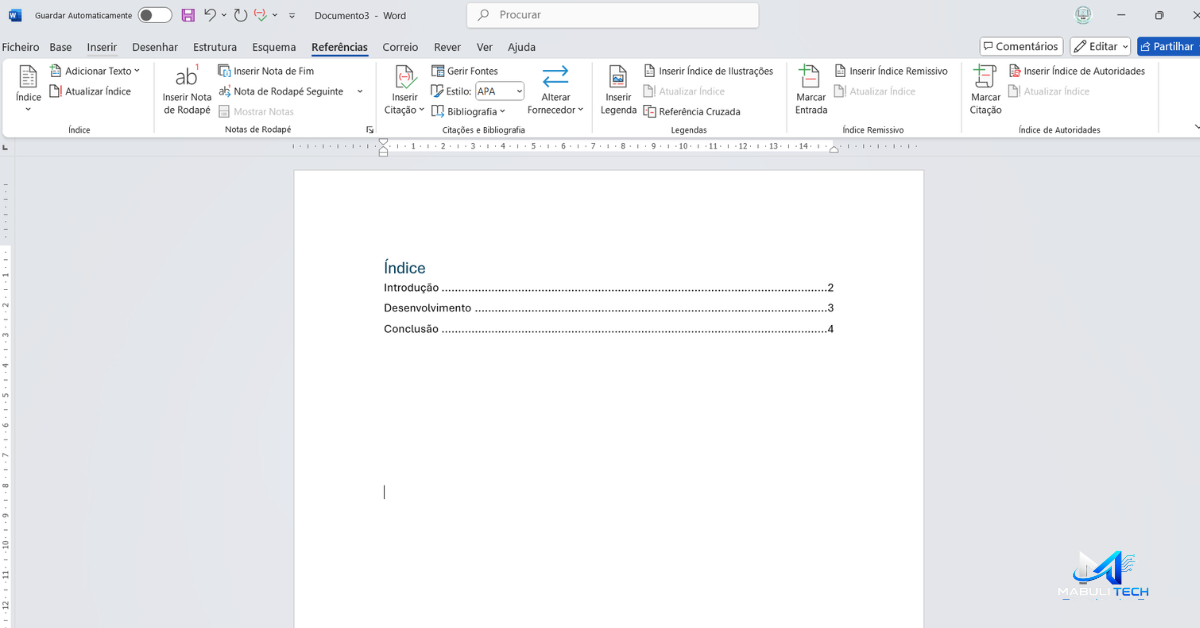
Navegue cuidadosamente até à aba “Referências”, localizada na faixa de opções principal na parte superior da janela da tela. Por outro lado, logo no extremo esquerdo dessa faixa, encontrará um botão grande designado por “Sumário” ou “Índice”. Clique nessa opção para visualizar imediatamente os diferentes designs pré-programados que a Microsoft disponibiliza para si de forma gratuita.
Escolha o “Sumário Automático 1” ou “Sumário Automático 2”, pois ambos oferecem uma estrutura limpa e altamente profissional para os avaliadores. Assim que clicar, o sistema irá varrer as suas páginas e compilar todos os textos marcados com os estilos do passo anterior. Em conclusão, a lista aparecerá na tela à sua frente, com as respetivas páginas perfeitamente alinhadas do lado direito do documento.
Passo 3: Como actualizar e criar índice Word sem erros
O processo de escrita académica é muito vivo, sofrendo inúmeros cortes, adições e profundas reestruturações com base no feedback do seu orientador. À medida que você insere novos parágrafos, as páginas originais do seu projeto mudarão de posição naturalmente e constantemente. Contudo, a estrutura gerada anteriormente não acompanha estas movimentações em tempo real sem a sua devida ação de comando.
Aprender profundamente a criar índice Word envolve também a responsabilidade de o manter totalmente atualizado antes da impressão final. Clique em qualquer parte da lista criada e notará que o bloco de texto inteiro fica levemente sombreado a cinzento, mostrando uma aba superior. Nela, verá um botão muito sugestivo designado por “Atualizar Sumário”, que é essencial para o ficheiro.
Ao premir esse botão mágico, surgirá uma pequena janela de diálogo perguntando qual a atualização exata desejada para aquele momento específico. Portanto, escolha sempre a opção “Atualizar o índice inteiro” se tiver adicionado novos capítulos durante a revisão intensa da escrita. Se alterou apenas blocos de texto menores, a opção “Atualizar apenas os números de página” é muito rápida e resolve o problema instantaneamente.
Dicas para formatar trabalhos académicos Word
A excelência absoluta nos trabalhos académicos Word alcança-se através da atenção minuciosa aos pequenos detalhes que muitas vezes escapam ao autor cansado. Após estabelecer a estrutura navegável do seu arquivo principal, foque em pequenas afinações para otimizar o aspeto visual geral perante os professores. O alinhamento correto das informações faz toda a diferença para o rigor académico de uma investigação de grande sucesso.
Garanta sempre que o espaçamento entre as linhas do seu documento geral está rigorosamente configurado para 1,5, o que facilita bastante as observações. Além disso, certifique-se de que cada novo grande capítulo se inicia obrigatoriamente numa página ímpar e completamente nova. Esta é uma regra de ouro clássica para a posterior impressão e encadernação de luxo de uma dissertação e mestrado.
Utilize sempre a função inteligente “Quebra de Página” do editor de texto para forçar o início de um capítulo sem usar a tecla “Enter” repetidamente. Dessa forma, o seu texto não descerá sozinho para a página seguinte quando inserir uma nova citação longa no topo de uma folha anterior. A sua estrutura gráfica torna-se totalmente blindada contra as perigosas falhas de edição de um dia de forte stress.
Perguntas Frequentes sobre índice automático no Word (FAQ SEO)
1. Posso criar um índice automático no Word num documento que já está finalizado?
Sim, é perfeitamente possível configurar toda a automação maravilhosa mesmo após terminar completamente a digitação das suas páginas. Portanto, basta percorrer o arquivo desde o início e ir selecionando os títulos e aplicando os “Estilos” de Título 1, Título 2, etc. Depois disso, insira o sumário na primeira página, exatamente conforme demonstrado no nosso passo a passo detalhado.
2. O que fazer se o meu índice automático no Word ficar com fontes e cores diferentes?
Isto acontece frequentemente porque a funcionalidade baseia-se nos estilos predefinidos da Microsoft do seu documento em particular. Para corrigir esta pequena falha estética, selecione a lista completa do sumário gerado e altere a fonte manualmente pelo menu inicial. Além disso, você pode modificar as configurações nativas dos estilos chamados “Índice 1” e “Índice 2” nas opções avançadas do editor.
3. Como faço para retirar a numeração de páginas na folha do próprio índice?
Esta é uma exigência muito comum da formatação académica e requer obrigatoriamente o uso inteligente da “Quebra de Secção”. Assim, insira uma quebra estrutural entre a página do sumário e a introdução da monografia e desvincule a secção anterior clicando no rodapé. Deste modo, poderá apagar o número impresso das folhas iniciais sem afetar a contagem do resto do ficheiro escolar.
4. Porque é que alguns parágrafos inteiros estão a aparecer misturados no sumário automático Word?
Isso ocorre unicamente quando o autor aplica, de forma acidental, um estilo de Título (como o Título 1 ou 2) ao corpo do texto normal da redação. Contudo, para resolver este incómodo rapidamente e sem pânico, selecione esse parágrafo denso no documento e mude-o de volta para o estilo “Normal”. Volte à página inicial e clique em atualizar o esquema completo para remover o grande erro visual da tela.
5. É seguro converter o meu trabalho final para formato PDF após criar índice Word?
É absolutamente seguro e, na verdade, altamente recomendado por todos os especialistas educacionais. Quando você gera o sumário no editor e o salva em arquivo PDF final, ele converte a lista em links clicáveis e funcionais. Em conclusão, a banca avaliadora poderá clicar num capítulo e ser direcionada imediatamente para a secção correta, oferecendo uma experiência moderna.
Leitura Recomendada
Links Internos Sugeridos
- Como formatar o seu trabalho nas normas ABNT: Guia passo a passo 2026
- 7 dicas de produtividade incríveis para estudantes universitários modernos
- As melhores ferramentas gratuitas de pesquisa para a sua monografia escolar
Links Externos de Autoridade
- Suporte Oficial da Microsoft: Como criar e atualizar sumários avançados
- Site Oficial da ABNT: Associação Brasileira de Normas Técnicas Oficiais e Regulamentações
Conclusão: Domine o índice automático no Word
Chegámos ao fim desta profunda jornada de conhecimentos práticos de edição de texto e otimização universitária de escrita académica. Dominar a elaboração rigorosa e detalhada do seu próprio índice automático no Word deixou de ser um obstáculo difícil ou temível para a sua rotina. Com estas dicas consistentes descritas cuidadosamente neste prático guia, você assumiu o controle do seu editor.
Você nunca mais precisará de passar madrugadas em claro a contar páginas, alinhar pontos manuais ou sofrer com desconfigurações catastróficas de formato final. Portanto, pratique esta habilidade simples e poderosa ao iniciar o seu novo projeto, estabelecendo uma sólida estrutura desde as primeiras palavras redigidas. É este cuidado prévio que dita o sucesso de uma publicação verdadeiramente e esteticamente profissional.
A padronização visual das informações reflete o próprio rigor do conteúdo científico pesquisado duramente por vários meses nas complexas bibliotecas físicas ou na rede digital. Em conclusão, agora que sabe explorar perfeitamente esta potente funcionalidade estrutural, os seus resultados académicos vão atingir outro incrível patamar de excelência em qualquer universidade e avaliação rigorosa.