A estabilidade da navegação digital é o pilar fundamental para quem trabalha, estuda ou consome conteúdos de entretenimento na internet. Contudo, a migração para novos sistemas operacionais por vezes expõe falhas ocultas na comunicação entre o computador e o roteador local.
Muitos utilizadores reportam dificuldades crónicas para manter o computador ligado à internet de forma contínua após a instalação de patches cumulativos. Esse cenário gera profundas frustrações cotidianas, manifestando-se principalmente através de quedas de conexão no Windows 11.
Felizmente, a resolução deste problema técnico não exige conhecimentos avançados em engenharia de redes ou infraestruturas complexas. Neste artigo detalhado, você vai aprender a reconfigurar o seu sistema para recuperar a máxima estabilidade do seu Wi-Fi.
O impacto das atualizações de sistema nos adaptadores de rede
A origem das incompatibilidades de software
Em primeiro lugar, o avanço tecnológico exige que o sistema operacional atualize constantemente as suas diretrizes de segurança interna. Entretanto, essa evolução rápida deixa os softwares controladores de hardware mais antigos defasados de um dia para o outro.
Grandes fabricantes do mercado de semicondutores, como a Realtek e a Intel, possuem milhares de modelos de placas em circulação. Dessa forma, uma modificação sutil no código do sistema pode romper o alinhamento de dados com estes adaptadores tradicionais.
Os sintomas mais comuns no dia a dia do utilizador
Quando o conflito operacional se instala na máquina, a experiência de navegação degrada-se rapidamente em poucos minutos. Os relatos coletados em fóruns de suporte técnico apontam para um padrão bem definido de falhas:
- O ícone do Wi-Fi desaparece por completo da barra de tarefas do sistema.
- A rede exibe o status de “Conectado, mas Sem Internet” sem nenhuma razão aparente.
- O sinal cai bruscamente a cada dez ou quinze minutos de uso contínuo.
Portanto, compreender a raiz do problema ajuda a evitar a troca desnecessária de componentes físicos de hardware ou roteadores.
Como o Network Reset combate as quedas de conexão no Windows 11
Limpando as configurações antigas de rede
A reposição de rede (conhecida tecnicamente no sistema como Network Reset) funciona como uma limpeza geral nos parâmetros de comunicação. Esta ferramenta nativa apaga todas as credenciais, caches de DNS e configurações de IPs acumuladas ao longo do tempo.
Muitas vezes, as quedas de conexão no Windows 11 ocorrem porque o sistema tenta utilizar rotas antigas de navegação que foram alteradas pelo update. Assim, limpar essa memória limpa o caminho para uma conexão nova e sem bloqueios lógicos.
Caminho do Recurso: Definições -> Rede e Internet -> Definições Avançadas de Rede -> Reposição da Rede
Passo a passo para aplicar a reposição completa
Para executar este procedimento de forma limpa, certifique-se de salvar todos os seus trabalhos em andamento no navegador. Siga rigorosamente o roteiro técnico abaixo indicado:
- Abra o menu Iniciar e clique no ícone de Definições.
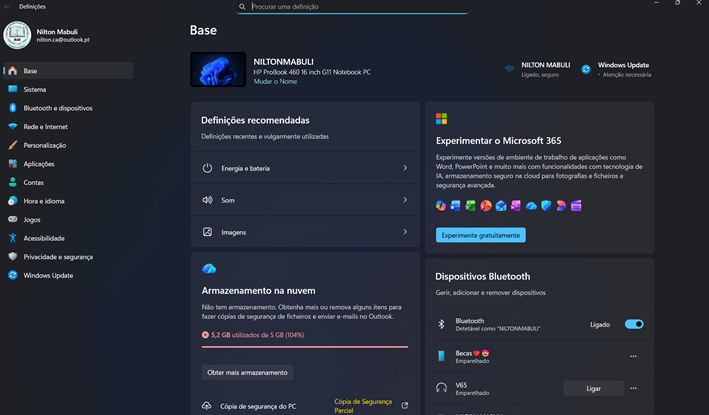
- Acesse o menu lateral chamado Rede e Internet.
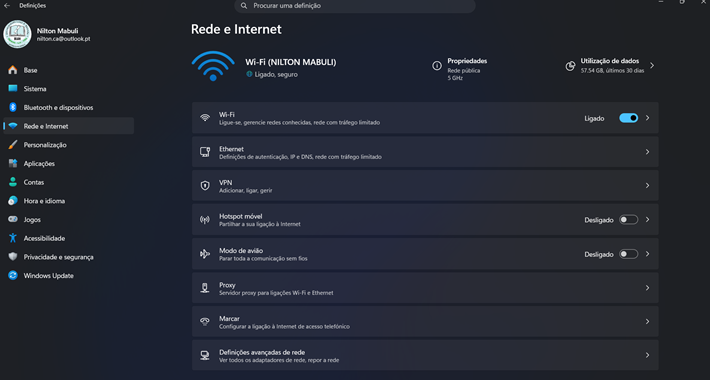
- Desça a página e clique em Definições Avançadas de Rede.
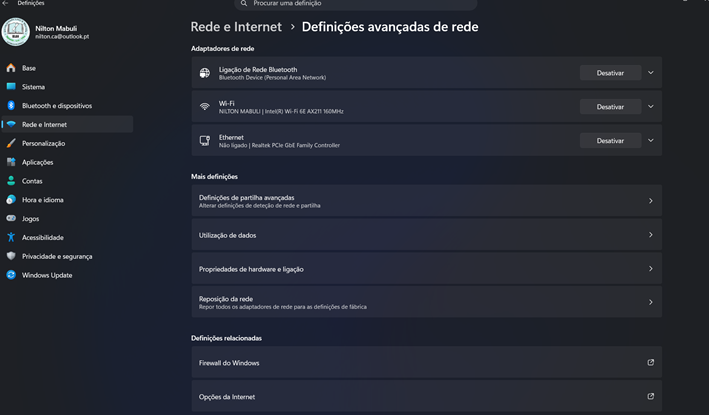
- Selecione a opção Reposição da Rede e clique em Repor Agora.
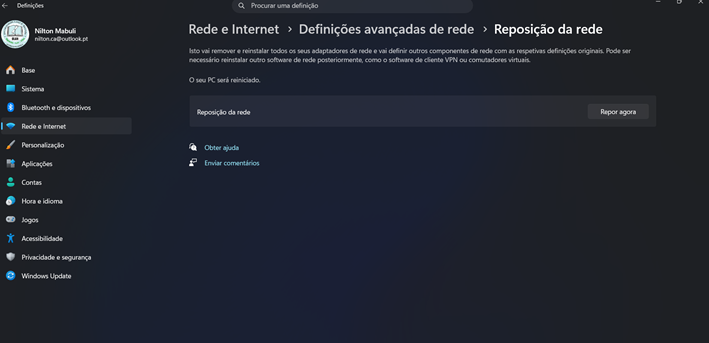
Em conclusão, o computador será reiniciado de forma automática após um período de contagem decrescente de cinco minutos. Quando o sistema voltar a operar, insira novamente a sua palavra-passe do Wi-Fi e teste a estabilidade da internet.
Desinstalação e substituição do driver de rede corrompido
Removendo o controlador defeituoso da memória
Se a reposição simples não surtir o efeito desejado, o problema certamente reside na corrupção física do arquivo controlador. Nesse caso, a reinstalação manual torna-se o procedimento indicado para limpar os arquivos danificados pelo instalador do sistema.
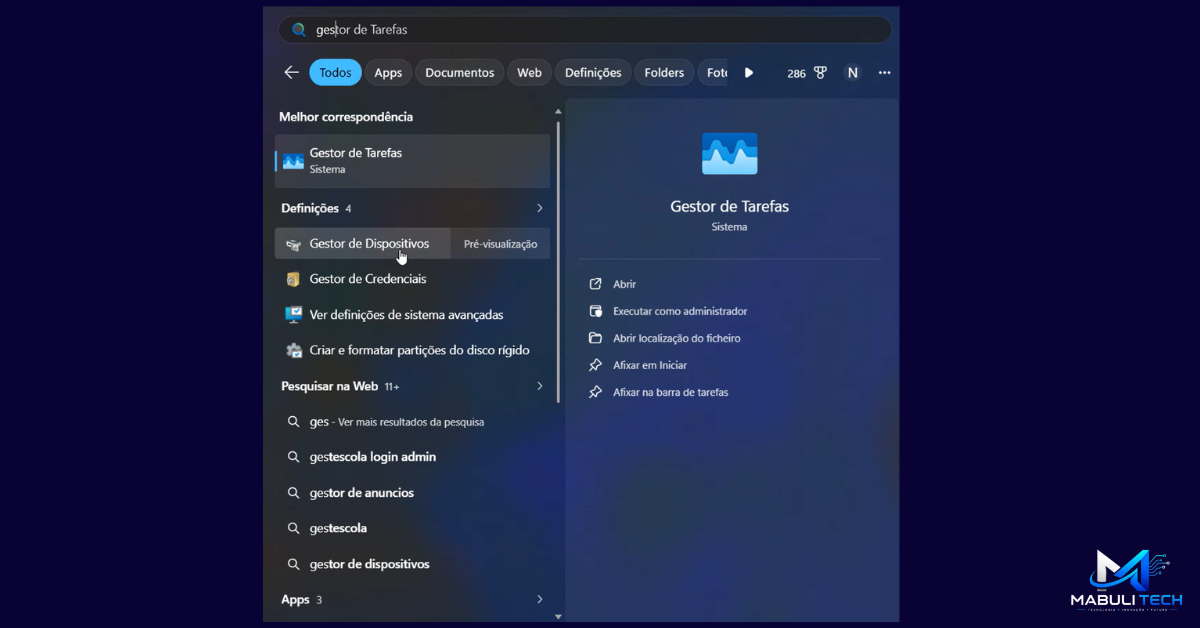
Para iniciar este processo avançado, utilizaremos o Gerenciador de Dispositivos, que centraliza todo o mapeamento de hardware do computador. Além disso, este painel permite a reversão segura para versões anteriores que funcionavam sem apresentar falhas.
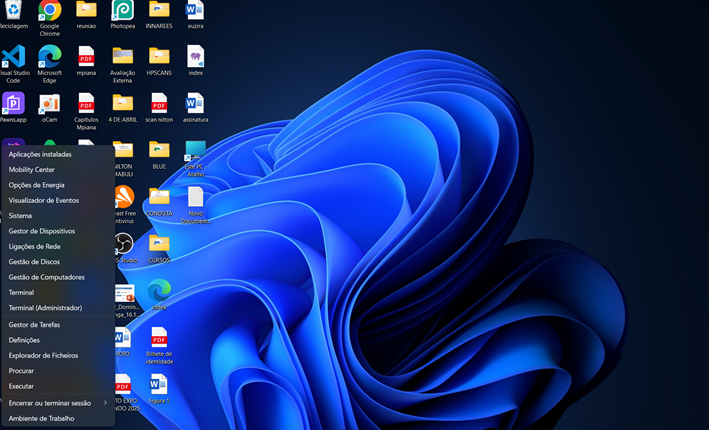
Acesso Rápido: Teclas Windows + X -> Gerenciador de Dispositivos -> Adaptadores de Rede
Forçando a instalação da versão genérica estável
- Clique com o botão direito no menu Iniciar e selecione Gerenciador de Dispositivos.
- Dê um duplo clique na categoria Placa de Rede para expandir a lista.
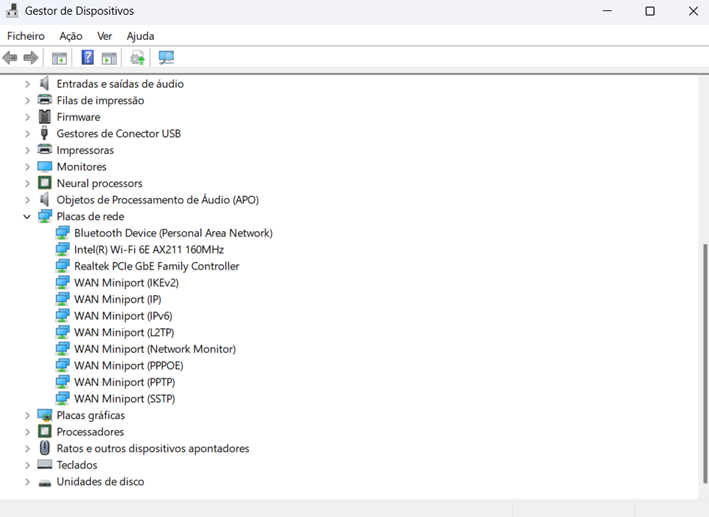
- Localize a sua placa de Wi-Fi (geralmente identificada como Intel Wireless ou Realtek Wireless).
- Clique com o botão direito sobre ela e escolha a opção Desinstalar Dispositivo.
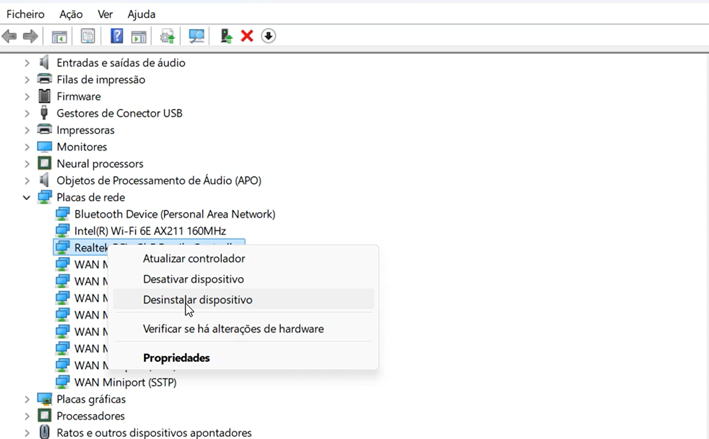
Importante: certifique-se de deixar a caixa “Tentativa de remover o driver para este dispositivo” desmarcada neste momento inicial. Em seguida, clique em Desinstalar e reinicie o seu computador imediatamente.
Durante a inicialização, o ecossistema da Microsoft detectará o hardware sem software e instalará de forma automática uma versão genérica estável. Esse mecanismo simples descarta os bugs inseridos na última atualização, restabelecendo a fluidez da transmissão de dados.
Desativando o gerenciamento agressivo de energia do adaptador
A poupança de energia que desliga a internet
Uma das causas mais ocultas para as constantes quedas de conexão no Windows 11 envolve os perfis de consumo energético. O sistema operacional possui um recurso que desliga componentes de hardware ociosos para economizar bateria em notebooks.
Contudo, a sensibilidade desse recurso frequentemente apresenta falhas de calibração após as modificações estruturais das atualizações cumulativas. O sistema entende erroneamente que a placa de rede pode ser desligada, cortando o sinal no meio de downloads importantes.
Configuração de Alvo: Propriedades do Adaptador -> Gestão de Energia -> Desmarcar caixa de desligamento automático
Configurando a placa para desempenho máximo contínuo
Para revogar essa permissão de desligamento automático, retorne ao painel do Gerenciador de Dispositivos seguindo os passos anteriores.
- Clique com o botão direito na sua placa de Wi-Fi e selecione Propriedades.
- Navegue até a aba superior chamada Gestão de Energia.
- Desmarque a opção “Permitir que o computador desligue este dispositivo para poupar energia”.
- Clique em OK para aplicar a nova diretriz de funcionamento.
Dessa forma, o adaptador de rede permanecerá energizado e ativo enquanto o computador estiver ligado, eliminando desligamentos intermitentes de sinal.
Ajustando os parâmetros de sensibilidade de roaming do roteador
Em primeiro lugar, os adaptadores modernos possuem uma configuração que dita quando o computador deve buscar um sinal de Wi-Fi mais forte. Se essa sensibilidade estiver configurada no nível máximo, a máquina se desligará da rede atual por qualquer oscilação mínima.
Além disso, esse comportamento agressivo gera microquedas crônicas, principalmente se o seu computador estiver localizado longe do roteador principal. Enquanto isso, o utilizador sente a lentidão na abertura de páginas web enquanto a placa reconecta ciclicamente.
Por outro lado, alterar esse valor para um nível médio ou baixo estabiliza a permanência do computador na rede atual. Acesse a aba “Avançadas” nas propriedades da placa de rede, localize o item “Agressividade de Roaming” e mude o valor para o mínimo. Dessa forma, você evita a busca desnecessária por novas antenas e consolida a sua estabilidade local.
Conclusão
Em conclusão, solucionar as quedas de conexão no Windows 11 envolve uma sequência de diagnósticos que descartam problemas lógicos na máquina. Desde a execução do Network Reset até o ajuste das propriedades de energia, cada etapa visa blindar a estabilidade do sinal.
Compreender o papel dos drivers da Intel e Realtek neste ecossistema permite manutenções preventivas eficientes no seu computador de trabalho. Portanto, aplique estes métodos práticos no seu dia a dia e desfrute de uma navegação veloz e livre de interrupções.
🔗 Leitura Recomendada
Links externos sugeridos
- Suporte Oficial Microsoft – Solucionar problemas de Wi-Fi – Página oficial com instruções detalhadas sobre diagnósticos de conexões sem fio.
- Centro de Downloads Intel – Drivers de Rede – Repositório oficial para encontrar as últimas versões estáveis de controladores de rede sem fio.
❓ FAQ
1. O Network Reset vai apagar os ficheiros e documentos pessoais do meu computador?
De maneira nenhuma. O Network Reset apaga exclusivamente as configurações de redes, conexões VPN e palavras-passe do Wi-Fi salvas, sem afetar dados pessoais.
2. Por que o meu Wi-Fi diz “Sem Internet” enquanto os smartphones funcionam normalmente?
Isto indica que o problema é específico do driver de rede do seu computador, que perdeu a capacidade de traduzir os protocolos de IP do roteador pós-atualização.
3. Mudar a agressividade de roaming para o mínimo prejudica o uso em notebooks?
Não prejudica. Isso apenas faz com que o notebook segure a conexão atual por mais tempo, sendo ideal para uso em escritórios fixos ou residências.
4. Como posso descobrir o fabricante exato da minha placa de Wi-Fi no Windows?
Basta abrir o Gerenciador de Dispositivos e expandir a aba Adaptadores de Rede. O nome do fabricante (Intel, Realtek, Atheros) estará escrito na descrição.
5. Desativar a poupança de energia da placa de rede vai gastar muita bateria do notebook?
O impacto na autonomia geral da bateria é insignificante, mas o ganho em estabilidade de conexão compensa amplamente essa pequena variação de consumo.