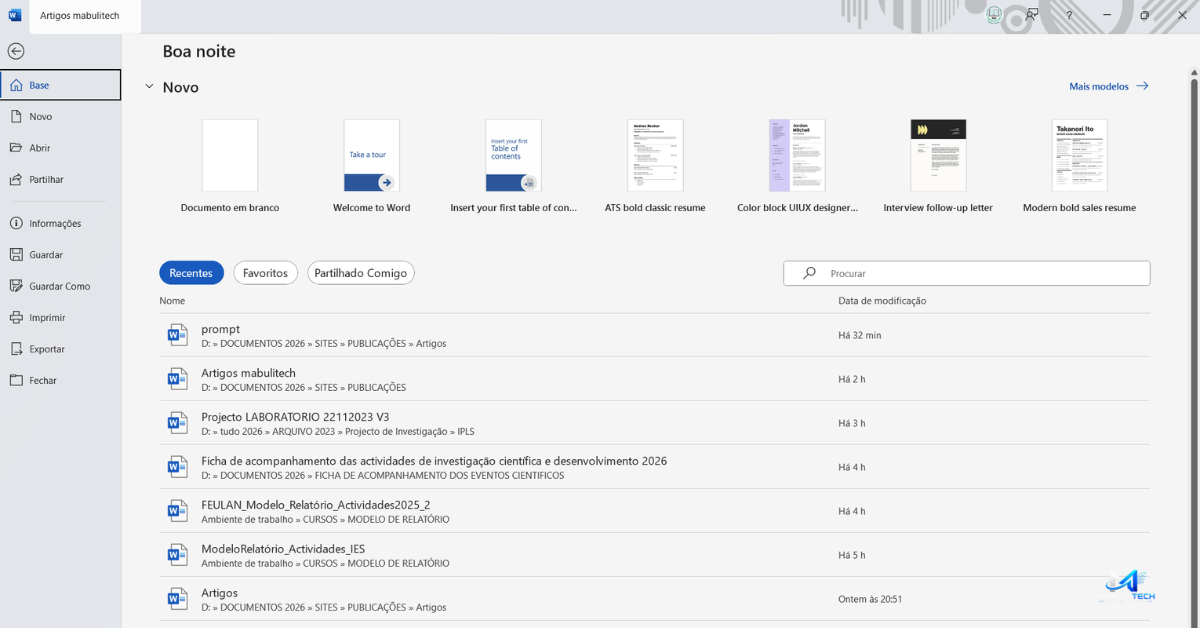
O Microsoft Word é a ferramenta de processamento de texto mais utilizada no mundo corporativo e acadêmico. No entanto, a maioria das pessoas utiliza apenas 10% da sua capacidade total, limitando-se a funções básicas de digitação e alteração de fontes.
Para se destacar no mercado atual, aprender a dominar o Word de forma profunda é um diferencial competitivo indispensável. Dessa forma, você economiza horas de trabalho repetitivo e entrega relatórios visivelmente impecáveis.
Neste guia completo, você vai descobrir recursos ocultos, automações inteligentes e técnicas de formatação avançadas. Portanto, prepare-se para transformar a sua relação com a criação de documentos complexos a partir de hoje.
Resumo do Artigo:
- Este guia prático revela como dominar o Word através do uso estratégico de estilos, macros e automação.
- Você aprenderá o passo a passo para gerar sumários automáticos e corrigir erros de formatação instantaneamente.
- O conteúdo apresenta as melhores práticas de produtividade recomendadas por especialistas internacionais em tecnologia.
Índice do Conteúdo
- 1. Estilos Avançados: A Base do Trabalho Profissional
- 2. Quebras de Seção e Paginação Inteligente
- 3. Automação com Macros: Elimine Tarefas Repetitivas
- 4. Painel de Partes Rápidas: Blocos de Texto em um Clique
- 5. Controle de Alterações e Revisão Blindada
- 6. Atalhos Salva-Vidas para Produtividade
- 7. Perguntas Frequentes (FAQ)
- 8. Leitura Recomendada
1. Estilos Avançados: A Base do Trabalho Profissional
Se você ainda formata títulos mudando a fonte e a cor manualmente, você está perdendo tempo precioso. O segredo para dominar o Word reside no uso correto da guia de Estilos na página inicial.
Além disso, os estilos garantem a consistência visual de todo o seu documento do início ao fim. Isso significa que, se você decidir mudar a fonte do documento inteiro, fará isso com apenas dois cliques rápidos.
Portanto, dominar essa engrenagem permite que o software trabalhe por você, automatizando a hierarquia visual. Vamos aprender a configurar isso na prática agora mesmo com o exemplo abaixo.
Exemplo Prático: Criando e Modificando um Estilo Padrão
Imagine que sua empresa exige que todos os títulos secundários sejam na cor azul, fonte Arial e tamanho 14. Siga este passo a passo simples:
- Selecione um título qualquer no seu texto técnico.
- Na guia Página Inicial, clique com o botão direito sobre o estilo Título 2.
- Selecione a opção Modificar no menu suspenso que aparecerá.
- Altere a fonte para Arial, o tamanho para 14 e a cor para o azul desejado.
- Marque a opção Novos documentos baseados neste modelo e clique em OK.
Dessa forma, qualquer texto que receber o estilo Título 2 será atualizado instantaneamente em todo o arquivo atual.
2. Quebras de Seção e Paginação Inteligente
Inserir vários parágrafos em branco com a tecla Enter para pular de página é um erro grave. Esse hábito arruína a estrutura do seu arquivo quando qualquer modificação prévia é realizada.
Por outro lado, as quebras de seção permitem aplicar formatações completamente isoladas em partes distintas do documento. Assim, você consegue colocar uma tabela larga em modo paisagem sem alterar as outras páginas.
Contudo, poucas pessoas sabem diferenciar a quebra de página comum da quebra de seção avançada. Compreender essa sutil diferença técnica fará você gerenciar relatórios extensos com total maestria e facilidade.
Exemplo Prático: Configurando Página Paisagem no Meio do Texto
Para isolar uma página específica e alterar sua orientação para o modo horizontal, execute o procedimento:
- Posicione o cursor do mouse exatamente no início da página que deseja alterar.
- Acesse a guia superior Layout no menu de ferramentas.
- Clique no botão Quebras e escolha a opção Próxima Página (Quebra de Seção).
- Agora, clique em Orientação na mesma guia e selecione Paisagem.
- Vá até o final dessa página e repita o processo, alterando a seção seguinte de volta para Retrato.
3. Automação com Macros: Elimine Tarefas Repetitivas
A automação é o estágio mais avançado para quem deseja demonstrar total autoridade e dominar o Word. As macros permitem gravar sequências de comandos complexos e executá-las com um único atalho de teclado.
Se você precisa limpar a formatação de textos importados da internet diariamente, as macros resolverão isso. Desse modo, uma atividade que demoraria dez minutos passa a ser concluída em frações de segundo.
Assim, a padronização de relatórios da sua equipe ganha um ritmo de produtividade industrial extraordinário. Não se preocupe, pois você não precisa entender de programação ou códigos para usar esse recurso.
Exemplo Prático: Gravando sua Primeira Macro de Formatação
Vamos criar uma automação simples para limpar formatações indesejadas e aplicar espaçamento justificado:
- Acesse a guia Exibir e clique na seta abaixo de Macros, escolhendo Gravar Macro.
- Dê um nome simples para ela (ex: LimparFormatacao) e clique no ícone de Teclado.
- Atribua uma combinação de teclas nova, como por exemplo Alt + Shift + L, e clique em Atribuir.
- A partir de agora, o Word está gravando seus cliques. Selecione o texto, clique em Justificar e mude o espaçamento para 1,5.
- Volte à guia Exibir, clique em Macros e selecione a opção Interromper Gravação.
Pronto! Sempre que você pressionar as teclas escolhidas, o Word executará essa formatação exata na hora.
4. Painel de Partes Rápidas: Blocos de Texto em um Clique
Muitos profissionais escrevem repetidamente os mesmos contratos, cláusulas jurídicas ou termos de responsabilidade padrão. Ficar abrindo arquivos antigos para copiar e colar esses fragmentos consome muita energia mental.
Felizmente, o recurso de Partes Rápidas soluciona esse problema criando uma biblioteca interna de blocos de texto. Desse modo, você armazena parágrafos inteiros, tabelas complexas e cabeçalhos personalizados no sistema.
Portanto, basta digitar o nome do bloco ou selecioná-lo no menu para inseri-lo instantaneamente onde desejar. Essa técnica otimiza o fluxo de trabalho de secretárias, advogados, engenheiros e redatores profissionais.
Exemplo Prático: Salvando uma Cláusula Padrão nas Partes Rápidas
Siga este roteiro para salvar qualquer elemento recorrente no banco de dados do seu software:
- Escreva e formate perfeitamente o texto ou tabela que você usa com frequência no dia a dia.
- Selecione todo esse bloco de conteúdo com o cursor do mouse.
- Acesse a guia superior Inserir e procure pelo grupo de ferramentas Texto.
- Clique no ícone Explorar Partes Rápidas e selecione Salvar Seleção na Galeria de Partes Rápidas.
- Dê um nome curto e memorável e clique em OK para registrar no sistema.
5. Controle de Alterações e Revisão Blindada
Trabalhar em equipe exige cuidado redobrado para evitar que modificações importantes passem despercebidas pelos gestores. A ferramenta Controlar Alterações funciona como um diário de bordo digital de tudo o que foi modificado.
Além disso, você pode adicionar comentários explicativos para justificar a exclusão ou inclusão de novos dados técnicos. Isso estabelece um ambiente de trabalho transparente, seguro e altamente profissional entre os colaboradores.
Dessa forma, o autor original do projeto possui o poder absoluto de aceitar ou rejeitar cada mudança estrutural. Consequentemente, erros crassos de digitação ou omissão de dados são mitigados completamente antes da publicação final.
Exemplo Prático: Ativando a Revisão e Gerenciando Sugestões
Aprenda a monitorar o que sua equipe edita nos seus documentos corporativos:
- Abra o arquivo que será enviado para a análise da sua equipe ou parceiros.
- Acesse a guia superior chamada Revisão no menu principal.
- Clique sobre o botão Controlar Alterações para ativar o monitoramento ativo.
- Qualquer inserção ficará sublinhada e as exclusões ganharão uma marcação lateral vermelha.
- Para finalizar, utilize os botões Aceitar ou Rejeitar para validar as modificações propostas.
6. Atalhos Salva-Vidas para Produtividade
Retirar a mão do teclado para buscar funções simples no mouse quebra o seu fluxo de raciocínio crítico. Os grandes especialistas focados em dominar o Word executam quase todas as ações por combinações de teclas.
Portanto, memorizar os comandos certos expande sua velocidade de entrega de forma extraordinária na rotina. Abaixo, preparamos uma tabela prática com os comandos avançados mais úteis do ecossistema Microsoft.
| Atalho de Teclado | Função Executada no Sistema |
|---|---|
| Ctrl + Shift + C | Copia apenas a formatação do texto selecionado. |
| Ctrl + Shift + V | Aplica a formatação copiada no novo texto escolhido. |
| Ctrl + K | Insere um link ou hiperlink externo de forma instantânea. |
| Alt + Shift + D | Insere a data atualizada automaticamente no documento. |
| Ctrl + F2 | Abre a janela de Visualização de Impressão na hora. |
Contudo, pratique esses comandos repetidamente durante a semana até que eles se tornem automáticos na sua memória muscular.
Conclusão
Aprender as técnicas avançadas e realmente dominar o Word transforma você em um profissional muito mais eficiente. Vimos como a aplicação de estilos, o uso de macros e as quebras de seção corretas evitam retrabalhos desgastantes.
Além disso, o uso dessas ferramentas garante que seus relatórios e projetos tenham o padrão visual que o mercado corporativo exige. Dessa forma, você ganha autoridade e economiza um tempo valioso na sua jornada de trabalho diária.
Portanto, comece aplicando um truque de cada vez nos seus próximos textos. Com o tempo e a prática consistente, a automação e a alta performance farão parte natural de toda a sua rotina de escrita.
7. Perguntas Frequentes (FAQ)
Como criar um sumário automático no Word?
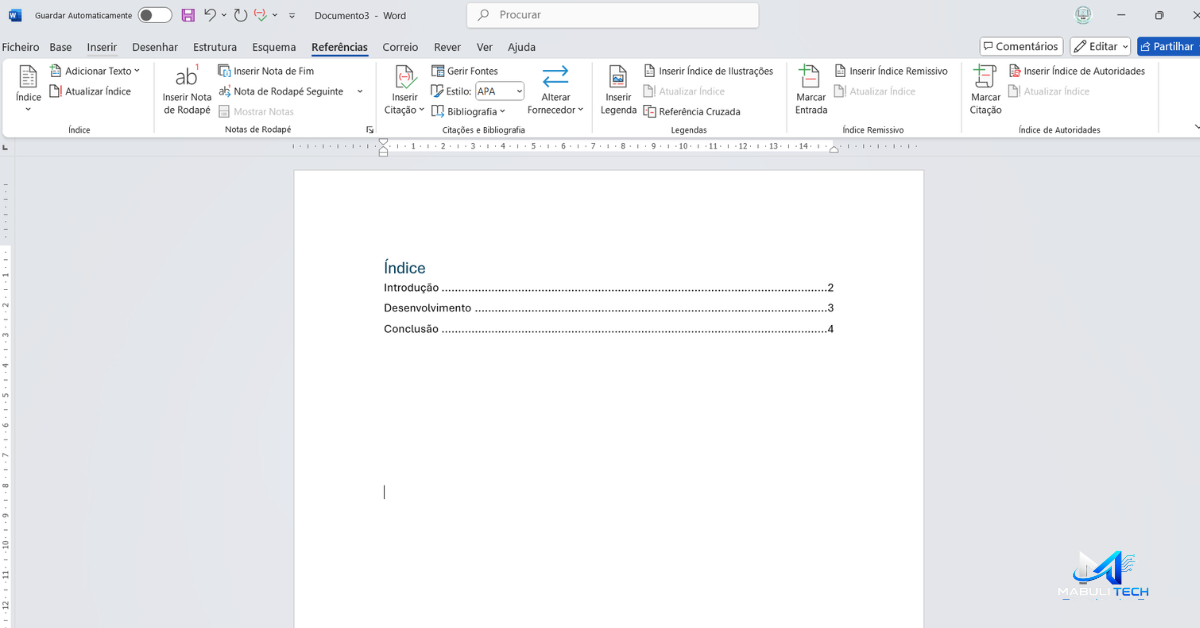
Para criar um sumário automático, primeiro aplique os estilos Título 1, Título 2 e Título 3 nos seus cabeçalhos. Em seguida, vá até a guia Referências, clique em Sumário ou índice e escolha um dos modelos automáticos disponíveis na lista.
O que são as quebras de seção e para que servem?
As quebras de seção servem para dividir o documento em partes independentes. Isso permite aplicar diferentes margens, orientações de página (retrato ou paisagem), cabeçalhos e numerações de página específicos para cada trecho isolado do seu arquivo.
Como faço para proteger apenas uma parte do meu documento?
Primeiro, divida o texto usando as quebras de seção. Depois, acesse a guia Revisão, clique em Restringir Edição, marque as restrições de formatação e escolha quais seções criadas estarão liberadas ou bloqueadas para os usuários externos.
É possível usar macros do Word com segurança?
Sim, o uso de macros criadas por você é totalmente seguro. No entanto, ao receber arquivos com macros de fontes desconhecidas na internet, mantenha o aviso de segurança ativado para evitar a execução de códigos maliciosos no seu computador.
Como recuperar um arquivo do Word que fechou sem salvar?
Abra o Word, clique na guia Arquivo e vá em Informações. Depois, clique no botão Gerenciar Documento e selecione a opção Recuperar Documentos Não Salvos para buscar os backups automáticos guardados pelo próprio software.
8. Leitura Recomendada
Artigos Relacionados (Links Internos Sugeridos)
- Como Configurar as Regras da ABNT no Word: Guia Passo a Passo
- Os 50 Melhores Atalhos de Teclado para Aumentar sua Produtividade
- Guia Prático de Excel: Fórmulas que Todo Profissional Deve Conhecer