Criar um discurso de impacto e transmitir ideias com clareza tornou-se uma competência obrigatória no mercado corporativo e académico atual. Muitas pessoas ainda enfrentam sérias dificuldades na hora de organizar tópicos, escolher cores coerentes e estruturar dados de forma atraente. Portanto, dominar as ferramentas digitais de suporte visual ajuda a destacar qualquer profissional ou estudante do restante grupo.
Saber exatamente como fazer apresentação no PowerPoint poupa horas preciosas de trabalho repetitivo em frente ao ecrã do computador. Afinal, as novas atualizações da plataforma facilitam a automação do design, permitindo que se foque exclusivamente na estratégia da sua mensagem. Dessa forma, você consegue construir materiais que comunicam com autoridade e geram forte ligação imediata com o público-alvo.
Neste guia completo e prático, vamos analisar os passos essenciais para criar apresentação PowerPoint com excelente acabamento estético e narrativa magnética. Descubra como aplicar regras visuais simples, escolher fontes legíveis e transformar relatórios complexos em painéis de rápida absorção. Assim, o seu próximo projeto visual estará totalmente alinhado com os padrões de excelência modernos do mercado.
Resumo do Artigo:
- O guia ensina o planeamento estratégico de conteúdos para evitar a poluição visual comum em reuniões antigas.
- Apresentamos um tutorial passo a passo para configurar estruturas, contrastes eficientes e aplicar tipografias elegantes.
- Disponibilizamos métodos práticos para converter tabelas maçadoras em gráficos dinâmicos de alta conversão.
Índice do Conteúdo
- O Planeamento Inicial: Roteiro Antes dos Slides
- Como Fazer Apresentação no PowerPoint: O Passo a Passo Prático
- A Psicologia das Cores e Fontes em Slides Profissionais
- Uso Estratégico de Elementos Visuais e Gráficos Limpos
- Erros Críticos que Destroem a Sua Credibilidade
- Técnicas de Entrega e Configuração do Modo de Apresentação
- Leitura Recomendada
- Perguntas Frequentes (FAQ SEO)
- Conclusão
1. O Planeamento Inicial: Roteiro Antes dos Slides
O erro mais comum entre os utilizadores consiste em abrir o software de edição antes mesmo de estruturar a linha de raciocínio principal. Esse hábito prejudicial resulta em páginas cheias de textos longos e sem uma ordem lógica de leitura clara.
Um bom material de apoio visual deve funcionar como um complemento direto à sua fala, e nunca como uma muleta de leitura literal. Por isso, comece o seu trabalho anotando num papel ou bloco de notas os pontos essenciais do seu discurso.
Além disso, defina com clareza qual é o objetivo central do projeto e quem será a audiência presente na sala de reuniões. Enquanto os investidores preferem dados financeiros diretos, equipas técnicas procuram processos detalhados e fluxos de trabalho bem ilustrados.
Contudo, mantenha uma linha condutora simples que guie o visitante ao longo do início, meio e fim da jornada de conhecimento. Divida a sua ideia em blocos temáticos lógicos para facilitar a posterior inserção de cartões de informação na tela.
2. Como Fazer Apresentação no PowerPoint: O Passo a Passo Prático
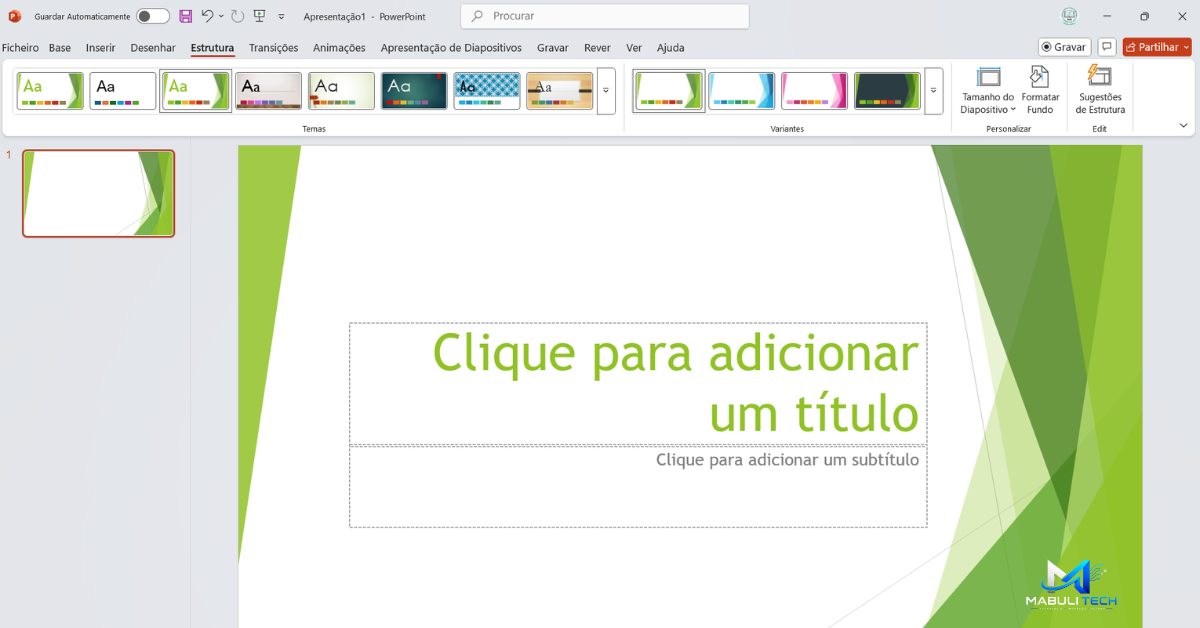
Para construir um projeto forte, você deve conhecer as funções estruturais básicas que garantem rapidez no processo de edição do ficheiro. Aprender como fazer apresentação no PowerPoint exige método, mas o processo torna-se intuitivo quando dividido em metas fáceis de executar.
Siga o roteiro estruturado abaixo para configurar a sua área de trabalho digital e garantir harmonia visual desde o primeiro clique:
Passo 1: Configurar a Proporção da Tela
Abra o software e aceda ao menu “Design” no painel superior. Clique em “Tamanho do Slide” e certifique-se de selecionar a opção Widescreen (16:9). Este formato moderno ajusta-se perante qualquer monitor de computador, projetor digital ou ecrã de televisão atual.
Passo 2: Definir o Slide Mestre
Aceda ao menu “Exibir” e escolha a ferramenta “Slide Mestre”. Configure aqui os elementos repetitivos, tais como o logótipo da empresa, numeração de páginas e margens de segurança. Dessa forma, evita ter de alinhar objetos manualmente em cada nova página criada.
Passo 3: Aplicar a Regra de Ouro do Espaço em Branco
Crie o primeiro bloco de conteúdo inserindo apenas uma ideia principal por página. Deixe pelo menos trinta por cento do ecrã totalmente livre de textos ou imagens para permitir o descanso visual do espectador. O espaço vazio direciona o olhar do público.
Por outro lado, lembre-se de que a simplicidade transmite elegância e segurança corporativa superior a designs excessivamente ornamentados. Assim, a sua mensagem principal ganha o destaque merecido, fixando-se com maior facilidade na mente dos tomadores de decisão.
3. A Psicologia das Cores e Fontes em Slides Profissionais
As escolhas cromáticas e tipográficas exercem um impacto subconsciente gigantesco sobre a forma como o público avalia o seu profissionalismo. Misturar cores berrantes ou utilizar fontes de difícil leitura gera cansaço imediato e desinteresse generalizado na plateia.
Para criar slides profissionais de alto padrão, selecione uma paleta de cores restrita contendo no máximo três tonalidades complementares. Use uma cor escura para os textos de leitura, uma neutra para os fundos e uma vibrante para os destaques críticos.
Em relação às fontes, prefira as opções da família “Sans-serif” (sem serifas), como Arial, Helvetica, Calibri ou Montserrat. Estas letras possuem excelente legibilidade em projeções digitais, mantendo o contorno nítido mesmo para os espectadores sentados ao fundo da sala.
Dessa forma, a leitura torna-se fluida e confortável para qualquer tipo de ecrã utilizado durante o evento presencial ou videoconferência online. Portanto, invista tempo na padronização destes detalhes estéticos antes de avançar para a fase de animações.
4. Uso Estratégico de Elementos Visuais e Gráficos Limpos
Textos longos convertem o seu suporte visual num documento legível enfadonho, o que anula o dinamismo de qualquer reunião corporativa moderna. Substitua parágrafos extensos por tópicos curtos combinados com ícones vetoriais modernos e imagens de alta resolução.
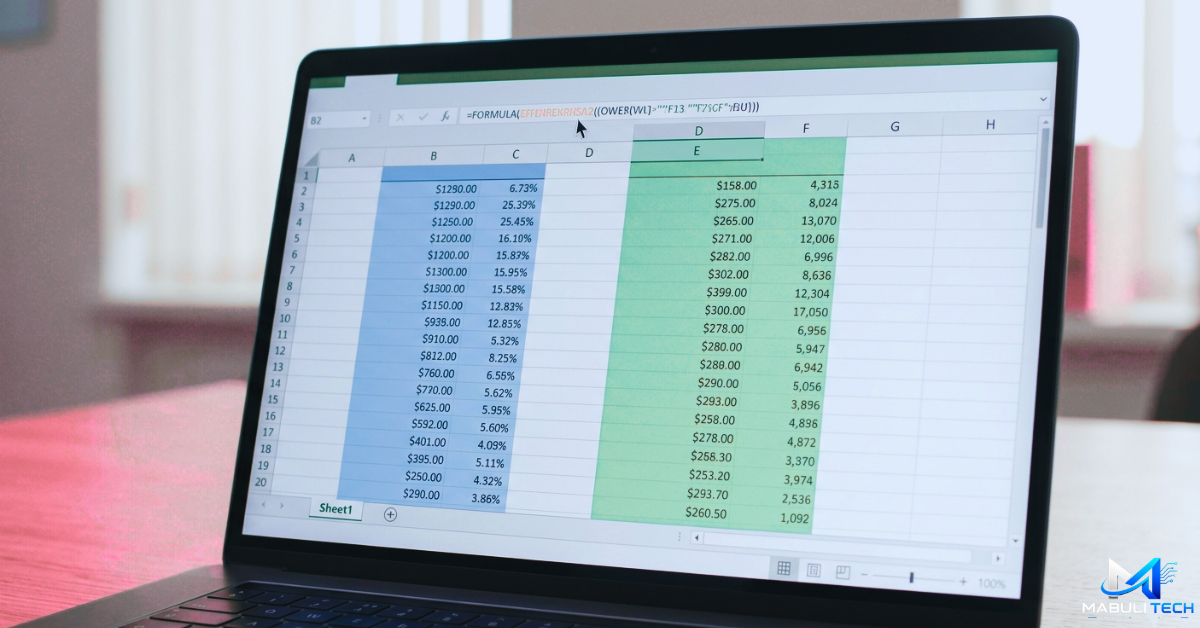
Ao apresentar relatórios de desempenho ou balanços financeiros complexos, evite copiar tabelas gigantescas do Microsoft Excel para o ecrã principal. Em vez disso, utilize os recursos nativos do sistema para criar apresentação PowerPoint com infográficos claros e minimalistas.
Boas Práticas para Elementos Gráficos:
- Gráficos de Barras: Excelentes para comparar grandezas ou ilustrar o crescimento de vendas ao longo de períodos específicos.
- Gráficos Circulares: Ideais para demonstrar a divisão de fatias de mercado ou percentagens simples de um orçamento.
- Linhas de Tendência: Perfeitas para evidenciar projeções de crescimento futuro ou históricos de evolução contínua.
- Ícones Vetoriais: Funcionam como marcadores de texto elegantes que facilitam a associação rápida de conceitos abstratos.
Assim, a audiência absorve os dados estratégicos em poucos segundos de observação, mantendo o foco fixo nas suas explicações orais. Como resultado, o fluxo de comunicação melhora consideravelmente, eliminando mal-entendidos comuns gerados por painéis confusos.
5. Erros Críticos que Destroem a Sua Credibilidade
Mesmo os profissionais mais experientes cometem falhas básicas de design que prejudicam a autoridade da mensagem perante a administração de topo. Conhecer e antecipar estes desvios técnicos protege o seu projeto contra falhas graves de comunicação.
O primeiro erro grave consiste no uso exagerado de transições animadas e efeitos sonoros a cada troca de página visualizada. Movimentos complexos distraem o cérebro do ouvinte, retirando o peso do argumento técnico que está a ser exposto.
Outro problema recorrente foca-se na falta de contraste adequado entre o texto informativo e a cor de fundo do plano de trabalho. Escrever com letras cinzentas sobre fundos brancos, por exemplo, inviabiliza a leitura em ambientes com forte iluminação natural.
Contudo, o pior cenário ocorre quando o apresentador se vira de costas para a plateia para ler as frases projetadas na parede. Utilize as ferramentas de apoio digital para evitar este comportamento amador que quebra a ligação empática com o seu público.
6. Técnicas de Entrega e Configuração do Modo de Apresentação
O sucesso do seu projeto depende metade da qualidade do design dos slides e metade da sua postura prática durante a exposição oral. O software possui recursos integrados de última geração criados especificamente para auxiliar o orador no momento da verdade.
O “Modo do Apresentador” exibe no ecrã do seu portátil o slide atual, a próxima página cronológica e as suas notas pessoais secretas. Enquanto isso, a audiência visualiza apenas a imagem limpa no projetor principal da sala, preservando os seus lembretes.
Treine o seu discurso pelo menos três vezes antes do evento oficial para ajustar o tempo de fala ao número de páginas criadas. Em conclusão, saber como fazer apresentação no PowerPoint confere uma segurança profissional valiosa, permitindo que domine qualquer palco com maestria.
7. Leitura Recomendada
Artigos Relacionados (Links Internos Sugeridos):
- Como Criar Infográficos Profissionais para Enriquecer os Seus Artigos
- Os Melhores Bancos de Imagens Gratuitos para Projetos Digitais em 2026
- Guia Prático da Psicologia das Cores para Design e Conversão Web
Fontes Oficiais (Links Externos Sugeridos):
- Suporte Oficial do Microsoft PowerPoint – Tutoriais e Atualizações
- Bing Webmaster Guidelines – Otimização de Conteúdos Multimédia Ricos
8. Perguntas Frequentes (FAQ SEO)
Qual é o número ideal de slides para uma apresentação de 20 minutos?
A regra geral recomendada por especialistas de mercado aponta para uma média de 10 a 12 slides para esse período de tempo. Isso permite dedicar cerca de dois minutos a cada ecrã, mantendo um ritmo dinâmico sem sobrecarregar os ouvintes com informação excessiva.
Posso utilizar modelos prontos da internet sem prejudicar o meu profissionalismo?
Com certeza, desde que selecione modelos minimalistas e faça as devidas adaptações para as cores da sua marca ou empresa. Evite layouts muito genéricos ou antigos, preferindo estruturas limpas que valorizem os espaços vazios e a tipografia moderna.
Como embutir vídeos do YouTube diretamente nos meus slides profissionais?
Aceda ao menu “Inserir”, clique na secção “Vídeo” e escolha a opção “Vídeo Online”. Cole o endereço do clipe pretendido no campo indicado pelo sistema. Certifique-se apenas de ter uma ligação estável à internet no local do evento para garantir a reprodução do ficheiro.
O PowerPoint online possui as mesmas ferramentas da versão instalada?
A versão base executável via navegador web oferece todos os recursos essenciais para edição de textos, inserção de imagens e transições simples. No entanto, ferramentas avançadas como o Slide Mestre complexo ou macros exigem o uso do software instalado no computador.
Como reduzir o tamanho de um ficheiro do PowerPoint muito pesado?
Clique em cima de qualquer imagem do seu projeto, aceda ao menu “Formato da Imagem” e selecione a opção “Compactar Imagens”. Escolha a resolução adequada para projeção e aplique a configuração a todas as fotos do arquivo para diminuir o peso final do documento.
9. Conclusão
Dominar a arte da comunicação visual e entender perfeitamente como fazer apresentação no PowerPoint constitui um diferencial competitivo inestimável no cenário profissional contemporâneo. A clareza estética dos seus materiais funciona como um espelho da qualidade e do rigor técnico do seu próprio trabalho.
Portanto, combine um planeamento prévio em papel com escolhas de cores sóbrias, use ícones modernos para eliminar textos longos e aproveite os recursos do Modo do Apresentador. Siga este método prático, mantenha a consistência visual nos seus projetos e conquiste a admiração da sua audiência em qualquer reunião.