Se o seu computador começou a travar ou apresenta lentidão nas tarefas diárias, saiba que existe uma solução simples. Muitas vezes, o acúmulo de arquivos temporários e configurações inadequadas pesam no sistema operacional. Felizmente, é totalmente possível acelerar o Windows 11 sem programas de terceiros que apenas consomem mais memória.
Neste guia completo, você aprenderá a ajustar as ferramentas nativas da própria Microsoft para extrair o máximo desempenho da sua máquina. Essas alterações são seguras, rápidas e mantêm a integridade do seu sistema intacta. Portanto, prepare-se para transformar a sua experiência de uso e navegação.
Além disso, a otimização manual evita que softwares maliciosos ou utilitários inúteis rodem em segundo plano. Seguir estes passos garante um sistema limpo, fluido e ideal tanto para o trabalho quanto para os jogos.
Resumo do Artigo:
- Este guia prático ensina como otimizar o sistema operacional utilizando apenas ferramentas nativas da Microsoft.
- Você aprenderá a desativar efeitos visuais inúteis, gerenciar a inicialização e limpar arquivos que causam lentidão.
- O objetivo principal é melhorar a velocidade e a resposta do seu computador de forma totalmente segura.
Índice do Conteúdo
- 1. Controlar os Aplicativos de Inicialização
- 2. Ajustar os Efeitos Visuais para Desempenho
- 3. Alterar o Plano de Energia para Desempenho Máximo
- 4. Excluir Arquivos Temporários Automaticamente
- 5. Desativar Aplicativos em Segundo Plano
- 6. Otimizar os Recursos de Jogos Nativos
- 7. Leitura Recomendada
- 8. Perguntas Frequentes (FAQ)
- 9. Conclusão
1. Controlar os Aplicativos de Inicialização
Um dos maiores motivos de lentidão ao ligar o computador é a quantidade de softwares que iniciam juntos com o sistema. Dessa forma, desativar o que é desnecessário reduz drasticamente o tempo de boot e libera memória RAM preciosa.
Passo a Passo para Gerenciar a Inicialização
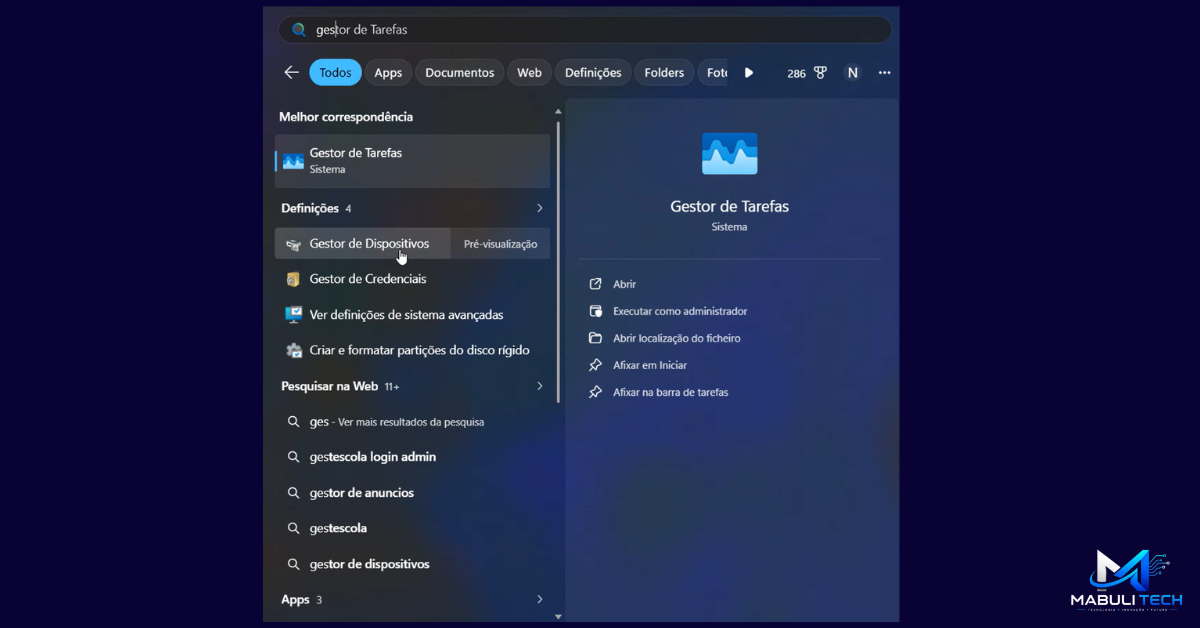
Primeiramente, pressione as teclas Ctrl + Shift + Esc no seu teclado para abrir o Gerenciador de Tarefas. Caso ele apareça de forma compacta, clique em “Mais detalhes” na parte inferior da janela.
Em seguida, clique no ícone de Aplicativos de Inicialização localizado no menu lateral esquerdo (representado por um ícone de velocímetro ou engrenagem). Analise cuidadosamente a lista exibida na tela.
Por fim, clique com o botão direito sobre os programas que você não precisa que iniciem com o Windows e selecione Desabilitar. Evite desativar drivers de áudio ou componentes de segurança da Microsoft.
2. Ajustar os Efeitos Visuais para Desempenho
O design moderno do novo sistema traz animações fluidas, sombras e efeitos de transparência elegantes. Entretanto, esses recursos visuais exigem bastante processamento da sua placa de vídeo e do processador principal.
Se o seu objetivo principal é acelerar o Windows 11 sem programas, desativar essas animações trará um ganho imediato de resposta nos cliques. O sistema parecerá muito mais direto e instantâneo.
Como Desativar as Animações e Efeitos
Para começar, clique na barra de pesquisa do Windows e digite Ajustar a aparência e o desempenho do Windows. Clique no resultado correspondente para abrir uma pequena janela de opções.
Na aba “Efeitos Visuais”, marque a opção Ajustar para obter um melhor desempenho. Perceba que todas as caixas de seleção inferiores serão desmarcadas automaticamente.
Contudo, se você não quiser que as fontes do sistema fiquem serrilhadas, mantenha marcada apenas a opção “Usar fontes de tela com cantos arredondados”. Clique em Aplicar e depois em OK.
3. Alterar o Plano de Energia para Desempenho Máximo
Por padrão, o Windows vem configurado no plano equilibrado, que busca poupar energia e reduzir o barulho das ventoinhas. Por outro lado, essa economia limita a capacidade total dos seus componentes de hardware.
Portanto, alterar essa diretriz faz com que o processador trabalhe na frequência máxima disponível sempre que necessário. Essa mudança é altamente recomendada para computadores desktop ou notebooks conectados na tomada.
Como Ativar o Modo de Alto Desempenho
Abra o menu iniciar, digite Painel de Controle e pressione Enter. No canto superior direito da janela, mude a visualização para “Ícones grandes” para facilitar a localização dos menus.
Clique na opção Opções de Energia. Você verá os planos disponíveis para o seu computador de forma clara. Selecione a opção chamada Alto Desempenho.
Caso tenha um hardware compatível e queira o máximo absoluto, procure pelo plano “Desempenho Máximo”. Assim, seu computador estará pronto para lidar com qualquer tarefa pesada sem hesitações.
4. Excluir Arquivos Temporários Automaticamente
Com o passar do tempo, o sistema acumula caches, restos de atualizações antigas e arquivos de navegação desnecessários. Consequentemente, o disco rígido ou SSD fica cheio, prejudicando a velocidade de leitura dos dados.
O Windows possui uma ferramenta interna fantástica que gerencia esse lixo digital de forma inteligente. Ativar essa função garante uma manutenção constante sem que você precise se preocupar com isso.
Configurando o Sensor de Armazenamento
Abra o menu de Configurações pressionando as teclas Windows + I juntas. Em seguida, clique na opção Sistema e depois acesse o menu de Armazenamento.
Nesta tela, ative a chave do recurso chamado Sensor de Armazenamento. Clique em cima do nome dele para configurar os detalhes de funcionamento da limpeza automática.
Defina a frequência de execução para ocorrer semanalmente ou mensalmente. Dessa forma, os arquivos temporários criados por aplicativos que não estão em uso serão eliminados de forma totalmente automatizada.
5. Desativar Aplicativos em Segundo Plano
Mesmo quando fechados, muitos aplicativos modernos continuam rodando processos ocultos para buscar notificações ou atualizações. Como resultado, seu hardware perde poder de processamento de forma desnecessária.
Ajustar essas permissões garante que os recursos do sistema fiquem focados unicamente na tarefa que você está executando no momento. Veja como realizar essa configuração simples.
Passo a Passo para Desativação
Acesse novamente as Configurações (Windows + I) e clique na categoria de Aplicativos no menu lateral esquerdo. Depois, clique na seção de Aplicativos Instalados.
Navegue pela lista de programas e clique nos três pontinhos ao lado do aplicativo desejado. Selecione a opção chamada Opções Avançadas se ela estiver disponível para o software.
Procure pela seção de “Permissões de aplicativos em segundo plano”. No menu suspenso, altere a configuração de sempre para Nunca e repita o processo nos apps desnecessários.
6. Otimizar os Recursos de Jogos Nativos
A Microsoft incluiu ferramentas nativas focadas em jogos que ajudam a estabilizar a taxa de quadros por segundo. No entanto, se você não joga no computador, essas funções podem consumir recursos em segundo plano.
O Modo de Jogo foca a prioridade do processador no software principal ativo. Aprenda a configurar esse recurso da melhor forma para o seu perfil de uso diário.
Ativando ou Ajustando o Modo de Jogo
Abra o menu de Configurações e clique na opção Jogos na barra lateral. Clique primeiro em Xbox Game Bar e desative a opção caso você não faça gravações de tela.
Volte ao menu anterior e selecione a seção de Modo de Jogo. Certifique-se de que a chave do Modo de Jogo esteja marcada como Ativado para priorizar processos principais.
Assim, o sistema reduzirá as atividades de segundo plano enquanto você executa tarefas pesadas ou jogos. Essa é mais uma forma inteligente de obter melhor performance de maneira nativa.
7. Leitura Recomendada
Links Internos Sugeridos:
- Como Limpar o Disco Local C no Windows 11 com Segurança
- Os Melhores Atalhos do Windows 11 para Aumentar sua Produtividade
- Como Proteger o Windows 11 de Vírus Utilizando o Defender
Links Externos Oficiais:
- Suporte Oficial da Microsoft: Dicas para melhorar o desempenho do PC
- Microsoft Learn: Blog Oficial sobre Atualizações e Performance do Windows
8. Perguntas Frequentes (FAQ)
É seguro acelerar o Windows 11 sem programas?
Sim, é totalmente seguro. Como utilizamos apenas as configurações e ferramentas que já vêm embutidas no próprio sistema operacional, não há risco de danificar arquivos ou instalar vírus.
Desativar os efeitos visuais deixa o Windows feio?
O sistema perderá algumas animações de transição e sombras. Contudo, o ganho de velocidade e fluidez na resposta de cliques compensa a mudança, principalmente em computadores antigos.
O que é o Sensor de Armazenamento do Windows?
É uma ferramenta nativa que apaga arquivos temporários desnecessários automaticamente. Ela ajuda a manter o espaço em disco livre sem que você precise fazer limpezas manuais.
Mudar o plano de energia gasta mais bateria?
Sim. O plano de Alto Desempenho faz o processador trabalhar mais rápido, o que consome mais energia em notebooks. Portanto, use este modo preferencialmente quando estiver conectado à tomada.
Preciso reiniciar o computador após essas alterações?
Algumas alterações fazem efeito de maneira imediata. Entretanto, é altamente recomendável reiniciar a máquina para garantir que todas as novas diretrizes sejam aplicadas corretamente.
9. Conclusão
Conseguir acelerar o Windows 11 sem programas é uma tarefa simples que exige apenas alguns minutos de dedicação técnica. Ao ajustar os recursos internos, eliminamos gargalos de processamento de forma inteligente e segura.
Lembre-se de manter o sistema sempre atualizado através do Windows Update regularmente. Afinal, a Microsoft lança patches constantes de segurança e melhorias de performance para os usuários.
Portanto, aplique estes passos práticos hoje mesmo e sinta a diferença na velocidade do seu computador. Desfrute de um sistema operacional responsivo, rápido e totalmente otimizado para as suas necessidades do dia a dia.